บทความ

RAMMap v1.61

รูปภาพ
          คุณเคยสงสัยไหมว่า Windows จัดสรรหน่วยความจำทางกายภาพอย่างไร มีข้อมูลไฟล์จำนวนเท่าใดถูกแคชใน RAM หรือ RAM เท่าใดถูกใช้โดยเคอร์เนลและไดรเวอร์อุปกรณ์? RAMMap ช่วยให้คำตอบเหล่านี้ง่ายขึ้น RAMMap เป็นยูทิลิตี้การวิเคราะห์การใช้หน่วยความจำทางกายภาพขั้นสูงสำหรับ Windows Vista และสูงกว่า มันแสดงข้อมูลการใช้งานในรูปแบบต่างๆ บนแท็บต่างๆ หลายแท็บ: จำนวนการใช้งาน: สรุปการใช้งานตามประเภทและรายการการแบ่งหน้า กระบวนการ: ขนาดชุดการทำงานของกระบวนการ สรุปลำดับความสำคัญ: ขนาดรายการรอแบบมีความสำคัญ หน้าทางกายภาพ: การใช้งานต่อหน้าสำหรับหน่วยความจำทางกายภาพทั้งหมด ช่วงทางกายภาพ: ที่อยู่หน่วยความจำทางกายภาพ สรุปไฟล์: ข้อมูลไฟล์ใน RAM ตามไฟล์ รายละเอียดไฟล์: แต่ละหน้าทางกายภาพตามไฟล์                ใช้ RAMMap เพื่อทำความเข้าใจวิธีการจัดการหน่วยความจำของ Windows วิเคราะห์การใช้หน่วยความจำของแอปพลิเคชัน หรือตอบคำถามเฉพาะเกี่ยวกับวิธีการจัดสรร RAM คุณสมบัติการรีเฟรชของ RAMMap ช่วยให้คุณอัปเดตการแสดงผล และรวมถึงการส...

มีข่าวลือว่า iPad Pro ชิป M3 ใหม่จะมีขอบที่บางกว่ารุ่นก่อนๆ

รูปภาพ
iPad Pro รุ่นต่อไปจะมีกรอบหน้าจอที่บางกว่าเมื่อเทียบกับรุ่นก่อนๆ ตามข่าวลือที่แชร์ในวันนี้โดยผู้รั่วไหลที่มีความแม่นยำก่อนหน้านี้ซึ่งรู้จักกันในชื่อ " Instant Digital"   บนแพลตฟอร์มโซเชียลมีเดียของจีน Weibo คุณสมบัติ iPad M 3                ผู้รั่วไหลอ้างว่า iPad Pro รุ่น 11 นิ้วและ 12.9 นิ้วถัดไปจะมีกรอบ 7.12 มม. และ 7.08 มม. ตามลำดับ เมื่อไม่รวมขอบโลหะของอุปกรณ์ หากการวัดเหล่านี้แม่นยำ กรอบจะบางลงประมาณ 10% ถึง 15% เมื่อเทียบกับ iPad Pro รุ่นก่อนหน้าที่เปิดตัวระหว่างปี 2018 ถึง 2022                คุณสมบัติใหม่ที่สำคัญอื่น ๆ ที่มีข่าวลือสำหรับ iPad Pro รุ่นถัดไป ได้แก่ ชิป M 3 ล่าสุดของ Apple, ตัวเครื่องที่บางกว่า , กล้องหน้าแนวนอน , การปรับแต่งการออกแบบกล้องด้านหลัง และการชาร์จไร้สาย MagSafe ที่อาจเกิดขึ้น คาดว่าจะมีอุปกรณ์เสริมใหม่ๆ เช่น  Magic Keyboard ที่ได้รับการปรับปรุงพร้อมตัวเครื่องอะลูมิเนียมบางส่วน และ  Apple Pencil ที่ได้รับการปรับปรุง       ...

การปรับ Refresh Rate Moniter - Windows 11

รูปภาพ
               การปรับ Refresh Rate Moniter - Windows 11 เมื่อเราซื้อ Moniter มาใหม่หรือติดตั้ง windows ให้เราจำเป็ตต้องปรับความเร็วในการตอบสนองแสดงผลจบภาพ ตามที่จอนั้นรองรับไม่ว่าจะเป็น 60Hz-500Hz ตามเทคโนโลยีที่ถูกพัฒนาขึ้น เพื่อตอบสนองต่อความต้องการของผู้ใช้งานในกลุ่มต่างๆ  โดยมีขั้นตอนง่ายๆดังนี้ 1.ให้คลิกขวา พื้นที่ว่างบนหน้าจอ จากนั้น คลิกที่ " Display Settings " 2. คลิกเลือกหัวข้อ "Advanced Display" 3. คลิกเลือกปรับ Refresh Rate Moniter หน้าจอตามต้องการ ตามที่จอของผู้ใช้งานรองรับ

iOS 17 มีข่าวลือว่าจะมีการเปลี่ยนแปลง Control Center ของ iPhone ใหม่ทั้งหมด

รูปภาพ
          iOS 17 จะมีการเปลี่ยนแปลง "สำคัญ" Control Center บน iPhone ตามที่ Mr.MacRumors ได้เปิดเผยรายละเอียดที่ถูกต้องเกี่ยวกับ Dynamic Island บน iPhone 14 Pro ก่อนที่อุปกรณ์จะเปิดตัวเมื่อปีที่แล้ว              คุณสมบัติศูนย์ควบคุม iOS 17  จากแหล่งข่าวที่ไม่ระบุตัวตนได้เสริมว่า iOS 17 จะเน้นที่การปรับปรุงประสิทธิภาพและความเสถียร โดยแนะนำว่าศูนย์ควบคุมที่ปรับปรุงใหม่อาจเป็นหนึ่งในการเปลี่ยนแปลงที่โดดเด่นที่มาพร้อมกับการอัปเดตซอฟต์แวร์ Apple คาดว่าจะประกาศ iOS 17 ในงาน WWDC 2023 ในวันที่ 5 มิถุนายน  และตามปกติแล้ว เวอร์ชันเบต้าแรกควรเปิดให้นักพัฒนาทดสอบในภายหลังในวันนั้น                   แหล่งข่าวไม่ได้ให้รายละเอียดเฉพาะเจาะจงใดๆ เกี่ยวกับการเปลี่ยนแปลงที่วางแผนไว้สำหรับศูนย์ควบคุม ซึ่งส่วนใหญ่ดูเหมือนเดิมตั้งแต่ iOS 11 เปิดตัวในปี 2560 เมนูนี้ช่วยให้ผู้ใช้ iPhone สามารถเข้าถึงการควบคุม Wi-Fi, Bluetooth, ความสว่างหน้าจอ, ระดับเสียงได้อย่างสะดวก และฟังก์ช...

Sync Auto Time & Date - Windows 11

รูปภาพ
          สำหรับ  Windows 11  นั้นได้ยกเมนูการตั้งค่าเวลาและวันที่ มาไว้ที่เมนู  “ Settings ”  ทำให้ง่ายต่อการอัพเดทเวลา สำหรับเครื่องที่มีปัญหาเวลาเปิดเครื่องไม่ว่าจะเป็น  Computer  หรือ  Notebook  แล้วเวลาเครื่องเราไม่อัพเดท เราสามารถปรับแก้ไขได้ด้วยตัวเองง่ายๆไม่กี่ขั้นตอน ขั้นตอนที่ 1 : คลิกขวาที่ ” Start Windows ” จากนั้นคลิกที่รูปเกียร์ เพื่อเข้าสู้หน้า “Settings” ขั้นตอนที่ 2  : คลิกเลือกที่    Time & Language  ขั้นตอนที่ 3 :  ทำการตั้งค่า  Date & Time เลือกเปิด   Set time automatically       -  เมื่อเปิดเครื่องเชื่อมต่อเน็ตแล้วดึงเวลาจาก  Server : time.windows.com  อัตโนมัตินั้นเอง Time Zone  เลือกตามภูมิภาค         -  (UTC+07:00) Bangkok,Hanoi,Jakarta Synchronize your Clock       - คลิกที่  Sync now  จากนั้นเครื่องหมายถูกจะขึ้นมา แสดงว่าทำการ  Synchronize  ...

Sync Auto Time&Date - Windows 10

รูปภาพ
          สำหรับ Windows 10 นั้นได้ยกเมนูการตั้งค่าเวลาและวันที่ มาไว้ไว้ที่เมนู “ Settings ” ทำให้ง่ายต่อการอัพเดทเวลา สำหรับเครื่องที่มีปัญหาเวลาเปิดเครื่องไม่ว่าจะเป็น PC Computer หรือ Notebook แล้วเวลาเครื่องเราไม่อัพเดท เราสามารถปรับแก้ไขได้ด้วยตัวเองง่ายๆไม่กี่ขั้นตอน ขั้นตอนที่ 1 : คลิกขวาที่  Start Windows  จากนั้นคลิกที่รูปเกียร์ เพื่อเข้าสู้หน้า “Settings” ขั้นตอนที่ 2 : คลิกเลือกที่  Time & Language  ขั้นตอนที่ 3 :  ทำการตั้งค่า  Date & Time เลือกเปิด   Set time automatically       -  เมื่อเปิดเครื่องเชื่อมต่อเน็ตแล้วดึงเวลาจาก  Server : time.windows.com  อัตโนมัติ Time Zone  เลือกตามภูมิภาค :  (UTC+07:00) Bangkok,Hanoi,Jakarta Synchronize your Clock  คลิกที่  Sync now  จากนั้นเครื่องหมายถูกจะขึ้นมา แสดงว่าทำการ  Synchronize  กับ  Server : time.windows.com  เรียบร้อยแล้วนั้นเอง

Microsoft จะยุติการสนับสนุน Windows 10 ในปี 2025

รูปภาพ
       Microsoft ได้ประกาศว่าจะยุติการสนับสนุน Windows 10 ในวันที่ 14 ตุลาคม 2025 ซึ่งรวมถึง Windows 10 Home Pro และเวอร์ชัน Pro สำหรับ Education และ Workstations ศึกษาข้อมูลเพิ่มเติมที่นี่  ตารางการอัปเดท Windows 10             เมื่อต้นเดือนนี้ บริษัทได้ปล่อยทีเซอร์ยืนยันว่าจะเปิดตัว Windows รุ่นต่อไปที่อาจเรียกว่า  Windows 11 ภายในสิ้นเดือนนี้ Join us June 24th at 11 am ET for the #MicrosoftEvent to see what’s next. https://t.co/kSQYIDZSyi pic.twitter.com/Emb5GPHOf0 — Windows (@Windows) June 2, 2021           Microsoft ได้ส่งคำเชิญไปยังสื่อสำหรับกิจกรรมดิจิทัลเสมือนชื่อ “What’s Next for Windows” เพื่อสตรีมสดใน หน้ากิจกรรมของ Microsoft ในวันที่ 24 มิถุนายน 2021                งานนี้จะเน้นทุกอย่างที่กำลังจะมาใน Windows 11 ซึ่งรวมถึงยกเครื่อง UI ที่สำคัญ โลโก้ใหม่สำหรับ Windows Windows App Store ที่อัปเดต ตัวสำรวจไฟล์ที่ปรับปรุงและรองรับเสีย...

Themes Free Windows 11 - Microsoft Store

รูปภาพ
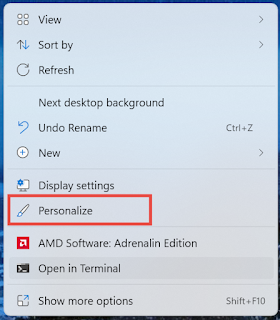
       Themes Free Windows 11  | Microsoft Store เปลี่ยนธีมของระบบปฎิบัติการ Windows 11 ให้มีหน้าตาสวยงามมากขึ้น เช่น ภาพพื้นหลัง โทนสี แถบเครื่องมือต่างๆเป็นต้น  สามารถดำเนินการดาวน์โหลดและติดตั้ง Themes ผ่าน APP Microsoft Store ได้แบบฟรี ขั้นตอนที่ 1 คลิกขวาที่หน้า Desktop   จากนั้น คลืกที่ Personalize ขั้นตอนที่ 2 คลิกเลือกที่เมนู Themes ขั้นตอนที่ 3 คลิกเลือกที่ Browse Themes เพื่อเข้า App Microsoft Store  หากขึ้นให้ลงชื่อเข้าใช้งานบัญชี Microsoft ให้กรอกบัญชีได้เลย  ขั้นตอนที่ 4 เลือก Themes ที่ต้องการติดตั้งใช้งาน ขั้นตอนที่ 5 คลิกที่ Get เพื่อดาวน์โหลดและติดตั้ง Themes ขั้นตอนที่ 6  คลิกที่  Open  เพื่อเข้าสู้หน้าเลือก  Themes ขั้นตอนที่ 7  คลิกที่  Themes ที่ต้องการใช้งาน  ตัวอย่างการติดตั้งและใช้งาน  Themes Microsoft Store

เว็บไซต์ Ninite ติดตั้งซอฟต์แวร์ฟรีทั้งหมดของคุณในครั้งเดียว

รูปภาพ
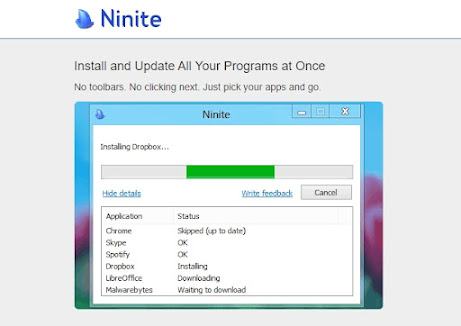
         เว็บไซต์  Ninite.com  เป็นเว็บไซต์ที่รวบรวมโปรแกรมฟรี…ติดตั้งซอฟต์แวร์ฟรีทั้งหมดของคุณในครั้งเดียว ไม่มีแถบเครื่องมือ ไม่มีการคลิกถัดไป เพียงเลือกแอปของคุณต้องการแล้ว ดาวน์โหลดและเรียกใช้ตัวติดตั้งที่รวบโปรแกรมที่คุณเลือกติดตั้งพร้อมกันอย่างปลอดภัย ไม่มีโปรแกรมไม่พึ่งประสงค์หรือโฆษณา  สามารถดาวน์โหลดได้ที่   https://ninite.com/ ขั้นตอนที่ 1  เลือกโปรแกรมที่ต้องการโดยทำ    เครื่องหมายถูก   ในช่องว่างหน้าโปรแกรม ขั้นตอนที่ 2  กดปุ่ม   Get Your Ninite    ดาวน์โหลดไฟล์ติดตั้งโปรแกรม   ขั้นตอนที่ 3  เปิด ไฟล์ติดตั้งโปรแกรมของ  Ninite รอให้ติดตั้งจนแล้วเสร็จ พร้อมใช้งานโปรแกรมทันที ตัวอย่างติดตั้งและการใช้งานเว็บไซต์  NINITE

Microsoft PC Manager - โปรแกรมบำรุงรักษา Windows 11

รูปภาพ
 Microsoft PC Manager       โปรแกรม   Microsoft PC Manager พัฒนาขึ้นเพื่อให้ผู้ใช้งานระบบปฏิบัตืการ Windows 11 สามารถเข้าถึงส่วนการทำงานของระบบปฏิบัติการที่ใช้ บำรุงรักษา แก้ไขข้อผิดพลาด  เพิ่มทางลัดถึงตั้งค่าต่างๆ คลีนไฟล์ขยะ จากการใช้งานและจากระบบปฏิบัติการ สามารถดาวน์โหลดได้ที่ลิงค์นี้   Download 1. Boost เพิ่มพื้นที่ว่างคลีน RAM และ คลีนไฟล์ขยะ เพียงคลิกปุ่ม Boost 1 ครั้ง 2. Storage Manager คลีนข้อมูลในไดร์ C: เช่น ลบไฟล์ขยะ  ลบโปรแกรม เซ็ตค่าลบไฟล์ใน ถังขยะ,โฟลเดอร์ดาวน์โหลด อัตโนมัติ 3. Health checkup ตรวจสอบสุขภาพ ระบบปฏิบัติการ Windows 11 4. Anti-virus Protection  ตรวจสอบไวรัสภายในระบบปฏิบัติการ Windows และ ตรวจสอบการอัพเดท Windows  ตัวอย่างการติดตั้งและใช้งานMicrosoft PC Manager

วิธีตั้งค่าเปลี่ยนภาษา Keyboard TH/EN WINDOWS 10 เวอร์ชั่น 1903 (2019)

รูปภาพ
วิธีการตั้งค่าเปลี่ยนภาษา  Keyboard TH/EN   ใน Windows 10 เวอร์ชั่น 1903 (2019)   ภาษาไทยเป็นภาษาอังกฤษ เราสามารถตั้งค่าได้ ดังนี้ ขั้นตอนที่ 1 คลิ๊กค้นหา " พิมพ์ Settings "   ต่อไป คลิ๊กที่แถบค้นหา "Settings"   (ดังรูปด้านล่าง) ขั้นตอนที่ 2 เข้าสู้หน้า " Windows Settings "  คลิ๊กเลือก   " Time & Language "   (ดังรูปด้านล่าง) ขั้นตอนที่ 3 คลิ๊กแถบ " Language " ไปที่แถบ Related Settings คลิ๊กเลือก "Spclling typing&keyboard settings "   (ดังรูปด้านล่าง) ขั้นตอนที่ 4   เลื่อนแถบลงไปที่  More Keyboard Settings  คลิ๊กที่   "  Advanced Keyboard  Settings  "   (ดังรูปด้านล่าง) ขั้นตอนที่ 5   ไปที่แถบ Switching input   คลิ๊กที่  " Language bar options"  (ดังรูปด้านล่าง) ขั้นตอนที่ 6   คลิกไปที่แถบด้านบน  Advanced Key Settings    คลิ๊กที่ "Change Key Sequence..."   (ดังรูปด้านล่าง) ...

ปิด Windows Update

รูปภาพ
การปิดการใช้งาน Windows Update จะทำให้ไม่ได้รับการอัพเดท Windows และขาดการติดต่อกับเครือข่าย Microsoft ซึ่งทำให้ Windows ไม่อัพเดทบ่อยๆ สำหรับใครที่ต้องการทำงานแต่ต้องรอ Windows Update ให้เสร็จอาจใช้เวลานานในการติดตั้ง Windows Update และการปิดการ Windows Update จะทำให้ Windows เร็วขึ้นในระดับหนึ่ง เพราะไม่ได้เชื่อมต่อกับฐานข้อมูลต่างๆของ Microsoft  มาดูวิธีปิด Windows Update อย่างง่ายๆกัน ขั้นตอนที่ 1 คลิกที่ " ค้นหาแว่นขยาย " จากนั้นพิมพ์ " Services.msc " จากนั้นคลิ๊กที่ " Services "   ขั้นตอนที่ 2 ปรากฏหน้าต่าง " Services " ขั้นตอนที่ 3 เลื่อนแถบด้านข้างหา " Windows Update " จากนั้นคลิ๊กขวาที่ " Windows Update " จากนั้นเลือก " Properties " ขั้นตอนที่ 4 ปรากฎหน้าต่าง " Windows Update Properties "   ขั้นตอนที่ 5   คลิ๊กที่ Startup Type เลือกที่ " Disabled " ขั้นตอนที่ 6 คลิกที่ " Stop "  ขั้นตอนที่ 7 คลิ๊กที่ " Apply " จ...